
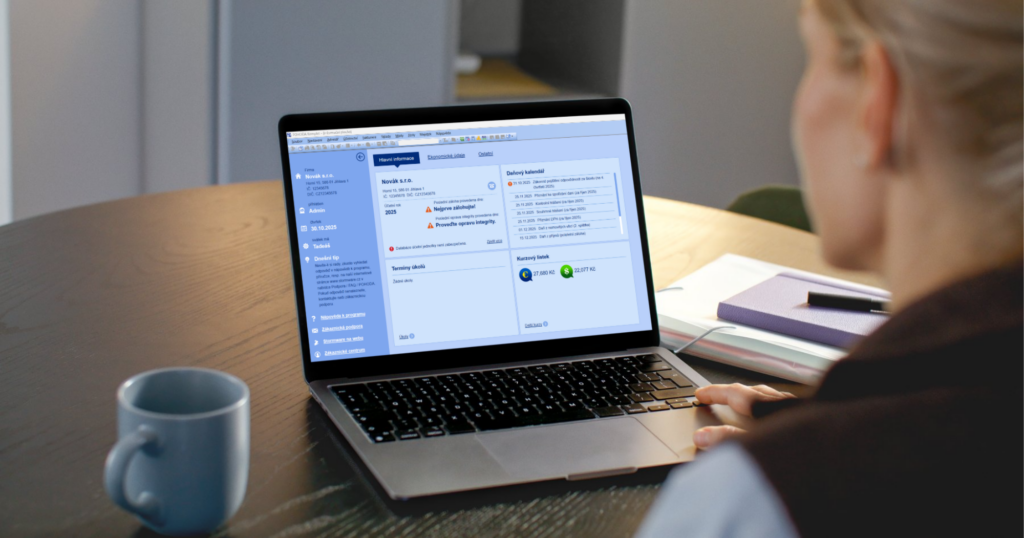
Máte zaměstnance, který u vás pracuje na hlavní pracovní poměr a zároveň na DPP nebo DPČ? V programu POHODA najdete novou agendu Měsíční hlášení, díky které budete mít přehled o vytvořených podáních i způsobu jejich odeslání.
U souběhů pracovních poměrů je však potřeba počítat s ručními úpravami některých atributů. Ukážeme si, jak postupovat v nejčastějších situacích.
Tento článek slouží jako metodická ukázka postupu při práci s JMHZ v programu POHODA. Uvedené příklady a částky jsou modelové a nemusí odpovídat vaší konkrétní situaci. Při zpracování měsíčních hlášení vždy vycházejte z údajů konkrétního zaměstnance a zkontrolujte správnost vykazovaných hodnot.
Do programu POHODA byla přidána agenda Měsíční hlášení. Díky ní budete mít přehled o vytvořených podáních i o způsobu jejich odeslání. Jednotlivá podání můžete odeslat do datové schránky nebo prostřednictvím portálu Veřejné rozhraní pro e-Podání (VREP).
Ruční úprava atributů v Měsíčním hlášení
Podání do této agendy vygenerujete z agendy Mzdy/příslušný měsíc pomocí povelu Záznam/Měsíční hlášení… Po zvolení povelu se zobrazí Průvodce pro vytvoření měsíčního hlášení, ve kterém je v poli Typ akce předvyplněno řádné podání. Po dokončení průvodce se otevře agenda Měsíční hlášení, kde na záložce Pojistná a souhrnná část naleznete údaje o výši odvodů sociálního pojištění a daně z příjmů, které využijete jako podklad pro úhradu pojistného na ČSSZ a daně na finanční úřad.
Klávesou Enter nebo dvojklikem myši otevřete agendu Měsíční hlášení položky. V ní se zobrazí seznam zaměstnanců, pro které je podání vytvořeno.
Vyplněné údaje u každého zaměstnance naleznete na záložce Data. Informace se načítají z evidenčních údajů v agendě Personalistika, jednotlivé hodnoty pak vycházejí z vystavených a zaúčtovaných mezd zaměstnanců.
POHODA je koncipována tak, že pracuje s každým pracovním poměrem samostatně, nikoliv ve vzájemných souvislostech. Právě proto v ní nelze souběhy řešit jinak než ručně – nejde pouze o jednu funkci, ale o základní princip, na kterém je program postaven.
To znamená, že nad ručními úpravami neprobíhají automatické kontroly a program nemůže pohlídat jejich správnost. V případě JMHZ tak může být kontrola údajů náročnější na straně uživatele.Naproti tomu PAMICA pracuje s pracovními poměry komplexněji a umožňuje řešit i složitější mzdové a personální situace, jako jsou právě souběhy pracovních poměrů.
Příklad 1: Pracovní poměr a DPP (učiněné prohlášení poplatníka)
Nastavení v agendě Personalistika
PP (30 000 Kč)
- Podepsané prohlášení
DPP (11 000 Kč)
- Bez odvodu ZP
- Bez odvodu SP
- Bez odvodu daně z příjmu
Vystavené mzdy
PP (primární PPV) – hrubá mzda 30 000 Kč
Úprava: na záložce Čistá mzda do pole Zdanitelné náhrady naturální v části Daň z příjmu zadejte hodnotu 11 000 Kč.
Výsledkem bude:
- Základ daně: 41 000 Kč
- Záloha na daň: 3 580 Kč
DPP (do limitu 11 999 Kč) – hrubá mzda 11 000 Kč
Na záložce Čistá mzda bude v poli Základ daně v části Daň z příjmu uvedena hodnota 11 000 Kč.
- Záloha na daň: 0 Kč
Měsíční hlášení
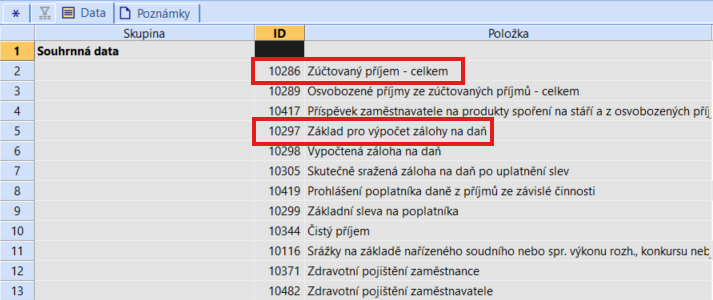
V části Souhrnná data upravte:
- atribut 10286 – Zúčtovaný příjem celkem: z 52 000 Kč na 41 000 Kč
- atribut 10297: z 52 000 Kč na 41 000 Kč
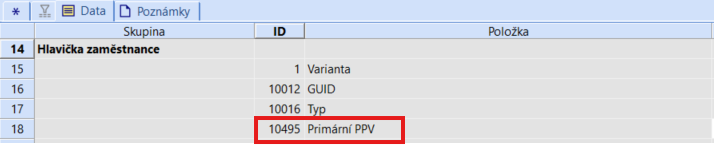
V části Hlavička zaměstnance zkontrolujte atribut 10495 – primární PPV.
V části Příjem v daném měsíci upravte:
- atribut 10535 (Základ pro výpočet daně): z 41 000 Kč na 30 000 Kč

Pokud má zaměstnanec souběh pracovních poměrů, jsou ve skupině Souhrnná data uvedeny hodnoty ze všech těchto poměrů dohromady. Ve zbývajících skupinách jsou údaje vykázány za každý pracovní poměr samostatně.
V případě souběhu pracovních poměrů jsou některé položky editovatelné. Je proto nutné provést úpravy tak, aby byly hodnoty správně vykázány jak k jednotlivým pracovním poměrům, tak v souhrnné vrstvě. Rozsah úprav závisí na kombinaci pracovních poměrů i na výši základů pro pojistné a daň.
Příklad 2: Pracovní poměr a společník (učiněné prohlášení poplatníka)
Nastavení v agendě Personalistika
PP (30 000 Kč)
- Podepsané prohlášení
S (2 000 Kč)
- Společník
- Bez odvodu daně z příjmu
Vystavené mzdy
PP (primární PPV) – hrubá mzda 30 000 Kč
S – společník – hrubá mzda 2 000 Kč
Úprava ve mzdě proběhne stejně jako v prvním příkladu.
Měsíční hlášení
V části Souhrnná data upravte:
- atribut 10286 – Zúčtovaný příjem celkem: z 34 000 Kč na 32 000 Kč
- atribut 10297 – Základ pro výpočet zálohy na daň: z 34 000 Kč na 32 000 Kč
V části Hlavička zaměstnance zkontrolujte atribut 10495 – primární PPV.
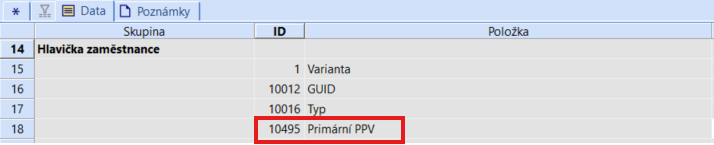
V části Příjem v daném měsíci upravte:
- atribut 10535 – Základ pro výpočet daně: z 32 000 Kč na 30 000 Kč
Řešíte souběhy pracovních poměrů častěji?
U složitějších případů obecně doporučujeme zvážit přechod na mzdový systém PAMICA, jehož architektura je na práci se souběhy a komplexními pracovními vztahy postavená již od základu. Oceníte zejména automatické výpočty a výrazně menší potřebu ručních zásahů.
| POHODA | PAMICA |
| Více karet: Pro každý další poměr musíte témuž zaměstnanci zakládat samostatnou kartu a hlídat duplicity. | Vše na jedné kartě: Všechny souběžné poměry (např. DPP k hlavnímu poměru) evidujete přehledně pod jedním jménem. |
| Ruční hlídání limitů: Výpočty a odvody u souběhů pracovních poměrů musíte ve mzdách sledovat a ručně upravit. | Kompletní automatizace: Systém sám hlídá legislativní limity, odvody i specifické mzdové operace u všech souběhů za vás. |
| Riziko chyby u MH: V agendě MH je nutné jednotlivé položky při souběhu pracovních poměrů ručně upravovat. | Bezstarostné MH: Program automaticky spáruje data ze všech poměrů zaměstnance bez nutnosti dalších ručních úprav. |
Příklad 3: DPP a DPP (neučiněné prohlášení poplatníka, překročen limit 11 999 Kč)
Nastavení v agendě Personalistika
DPP (první 11 000 Kč)
- Zdanit zvláštní sazbou do limitu, jinak zálohově
DPP (druhá 5 000 Kč)
- Bez odvodu daně z příjmu
Vystavené mzdy
DPP (první) – hrubá mzda 11 000 Kč
Chcete vidět celý postup tohoto příkladu? Podívejte se na náš postup na webu, který vás provede celým postupem krok za krokem.
Tento článek slouží jako metodická ukázka postupu při práci s JMHZ v programu POHODA. Uvedené příklady a částky jsou modelové a nemusí odpovídat vaší konkrétní situaci. Při zpracování měsíčních hlášení vždy vycházejte z údajů konkrétního zaměstnance a zkontrolujte správnost vykazovaných hodnot.
Související články:
JMHZ: Jak na první Měsíční hlášení za duben?
JMHZ: Nejčastější chyby v podání
JMHZ: Jak na registraci zaměstnance?
JMHZ: Jak na dohlášení registrace zaměstnavatele?
JMHZ: Máte soubor s OIČ a ID zaměstnání z ePortálu ČSSZ?
JMHZ: Jaké údaje o zaměstnancích je dobré začít doplňovat už teď?




 Sledujte nás







Komentáře
Kateřina Fišerová
14.06.2026 14:52Dobrý den, ad Příklad 1: Pracovní poměr a DPP (učiněné prohlášení poplatníka) jsem postupovala přesně podle vašeho návodu. Pak jsem kontrolovala ještě jednou ostatní zaměstnance a ti mají v atributu 10286 součet atributů 10297 (základ ke zdanění)+10289 (součet osvobozených příjmů). Podle vašeho pokynu jsem však atribut 10286 udala pouze jako součet atributu HM z HPP + DPP. Není to tedy tak, že se atribut 10286 upraví na hodnotu MINUS hodnota DPP, když v součtu 10286 by měl být součet osvobozených příjmů se základem ke zdanění jako celkové příjmy?