
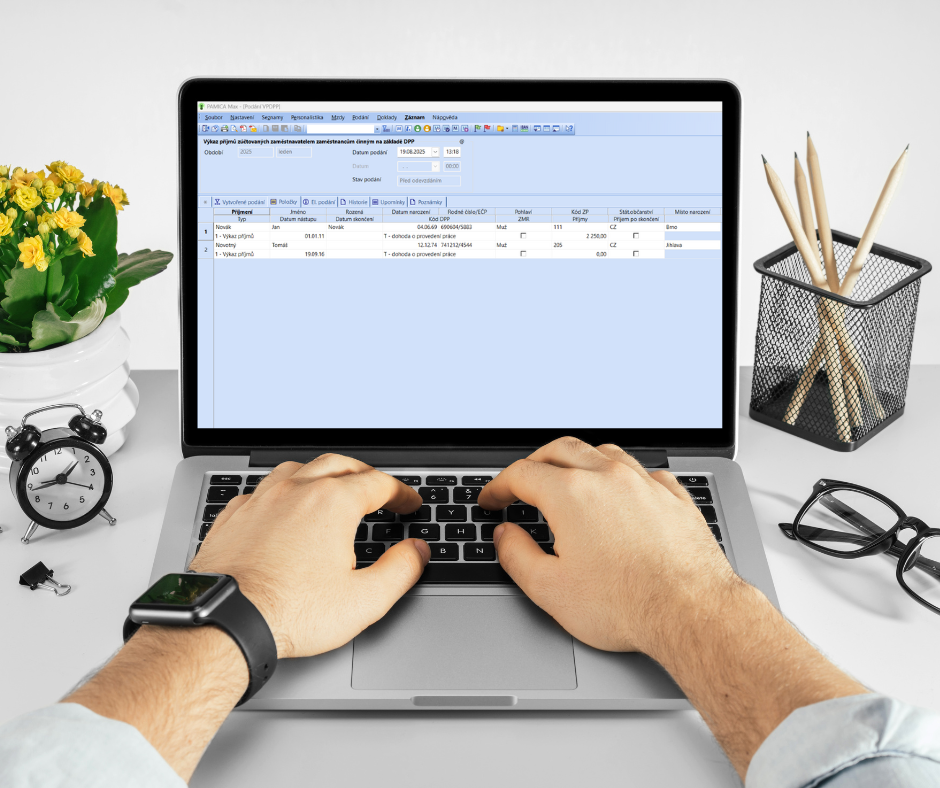
Práce na dohodu o provedení práce (DPP) patří mezi časté formy pracovněprávních vztahů. Pokud jste zaměstnavatel a využíváte program PAMICA, máme pro vás praktický návod, jak správně zpracovat a odeslat Výkaz příjmů zúčtovaných zaměstnavatelem zaměstnancům činným na základě DPP (VPDPP).
Vytvoření podání
Podání vygenerujete z agendy mezd konkrétního měsíce pomocí povelu
Záznam → Podání VPDPP….
Po jeho zvolení se otevře dialogové okno Výkaz příjmů zúčtovaných zaměstnavatelem zaměstnancům činným na DPP, kde nastavíte:
- Typ akce – podle toho, zda se jedná o trvání dohody, nástup, ukončení, opravu nebo storno,
- volbu Navazovat na předchozí DPP – pokud má program zohlednit na sebe bezprostředně navazující dohody.
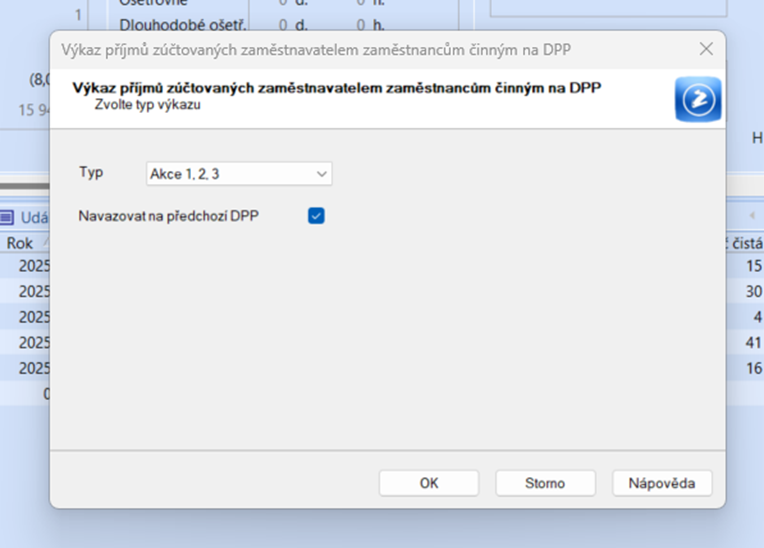
Pokud je tato volba zatržená, výkaz bere navazující DPP jako jednu a použije pro ně akci „1 – Výkaz příjmů“. Pokud první dohodu nechcete zahrnovat (např. byla ukončená), zatržení zrušte.
Kontrola údajů ve výkazu
Po stisku tlačítka OK se vytvoří záznam výkazu VPDPP.
Na záložce Položky najdete všechny dohody o provedení práce zaměstnanců, u kterých byla v daném měsíci vystavena mzda.
Program podle zvoleného typu akce automaticky nastaví:
- 1 – Výkaz příjmů (dohoda trvá),
- 2 – Nástup na DPP,
- 3 – Ukončení DPP.
Tyto typy můžete u jednotlivých dohod v případě potřeby ručně změnit.
Důležité je, že do výkazu musí být zahrnuty i dohody s nulovou mzdou (zaměstnanec v měsíci nepracoval, ale dohoda trvá). Pokud některá mzda není vystavena, program vás na to při generování výkazu upozorní.
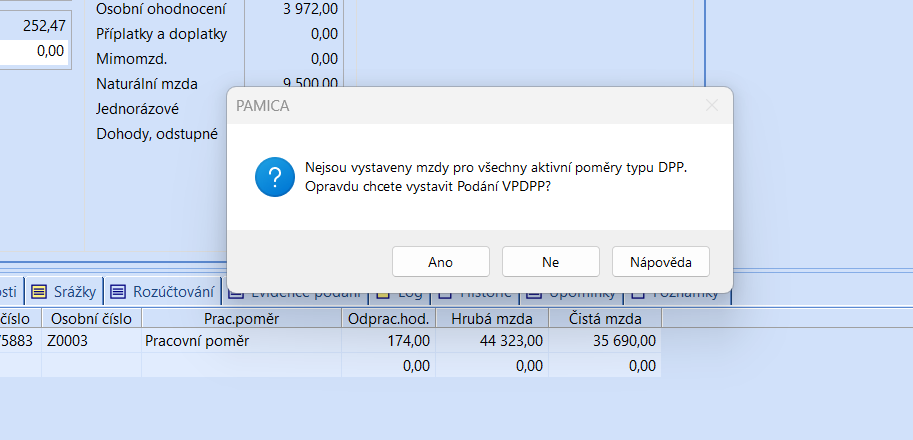
Pokud má jeden zaměstnanec více dohod, doporučujeme pečlivě zkontrolovat, zda jsou všechny položky správně. Chybnou položku můžete smazat pomocí Ctrl + Delete.
Opravy a storna
Program PAMICA umožňuje kromě běžného hlášení i speciální akce:
- Oprava – použijte, pokud potřebujete opravit dříve odeslané údaje (např. datum nástupu nebo ukončení, částku, jméno, rodné údaje apod.). Před volbou musíte vybrat konkrétní dohodu.
- Storno – slouží ke zrušení dohody, která byla chybně nahlášena na ČSSZ, přestože tam přihlášená být neměla. I zde je nutné předem vybrat danou dohodu.
Elektronické podání výkazu
Hotový výkaz lze podat elektronicky ve formátu XML. Postup je jednoduchý:
- V nabídce Záznam → Odeslání VPDPP… spusťte průvodce pro elektronické podání.
- Vyberte způsob odeslání – VREP nebo datová schránka.
- Po úspěšném odeslání se výkaz označí příznakem El. odesláno.
Užitečné tipy pro práci s agendou VPDPP
- V jednom měsíci můžete vystavit více výkazů VPDPP, každou dohodu ale program zahrne pouze do prvního výkazu.
- Do tabulky si můžete přidat sloupec Navazující DPP, kde uvidíte, zda bylo navazování dohod zohledněno.
- Pro rychlý přehled dohod, které ještě nebyly zahrnuty do výkazu, využijte předdefinovaný dotaz DPP nezahrnuté do VPDPP (v tabulce agendy Mzdy – pravé tlačítko myši – Výběr / Uložené dotazy).
- Dohody již zahrnuté ve výkazu zobrazíte povelem Vybrat doplněk.
S novou agendou Podání VPDPP v programu PAMICA bude vaše administrativa kolem dohod o provedení práce jednodušší, rychlejší a přehlednější.
Pokud potřebujete podrobnější videonávod, podívejte se na náš YouTube kanál.




 Sledujte nás







Zanechte komentář
Diskuse neslouží jako právní, daňová či účetní poradna. Je vyhrazena pro vzájemnou komunikaci čtenářů.
Pro přidání komentáře se přihlaste.