
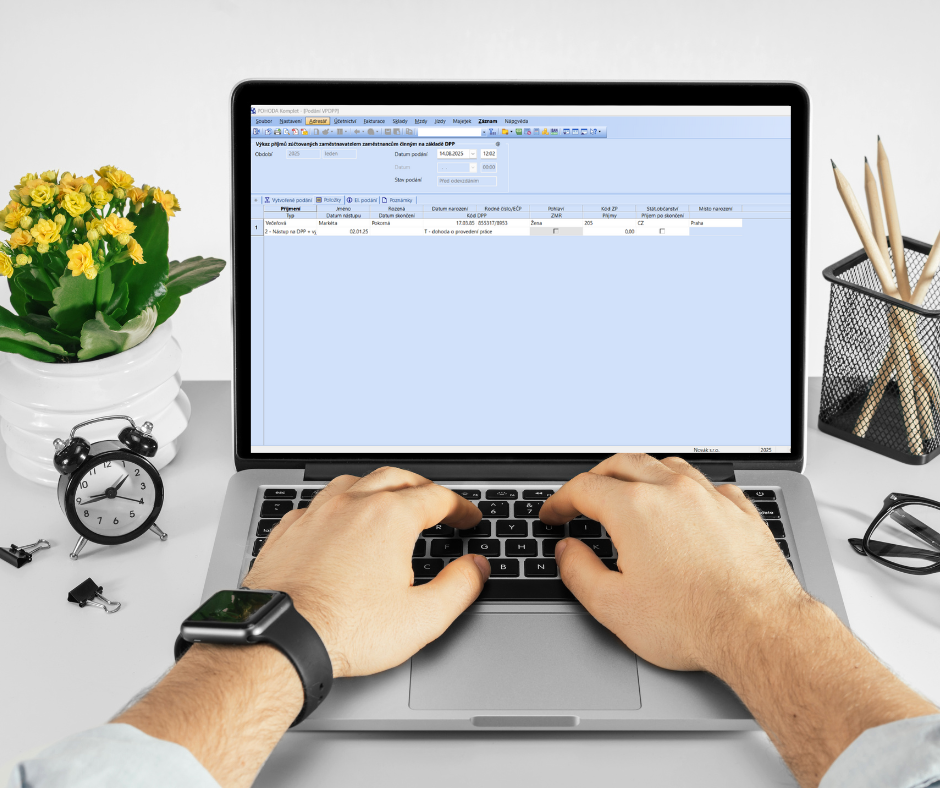
Práce na dohodu o provedení práce (DPP) patří mezi časté formy pracovněprávních vztahů. Pokud jste zaměstnavatel a využíváte program POHODA, máme pro vás praktický návod, jak správně zpracovat a odeslat Výkaz příjmů zúčtovaných zaměstnavatelem zaměstnancům činným na základě DPP (VPDPP). Nová agenda v programu vám tuto povinnost výrazně usnadní.
Kde výkaz najdete a jak ho vytvoříte
Výkaz příjmů vytvoříte jednoduše přímo z agendy Mzdy konkrétního měsíce pomocí povelu Záznam / Podání VPDPP…
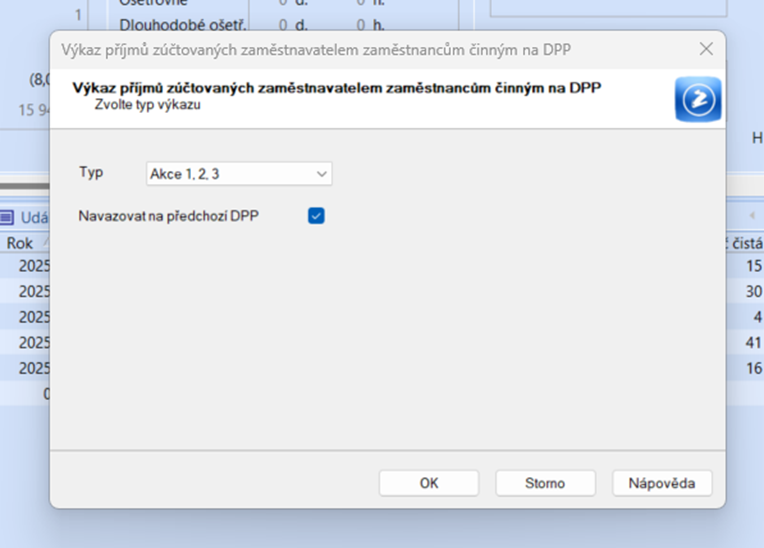
Po zvolení tohoto povelu se otevře dialogové okno „Výkaz příjmů zúčtovaných zaměstnavatelem zaměstnancům činným na DPP“. Zde si můžete zvolit typ akce, přičemž standardně je nastavena kombinace:
- Akce 1 – Trvání DPP,
- Akce 2 – Nástup na DPP,
- Akce 3 – Ukončení DPP.
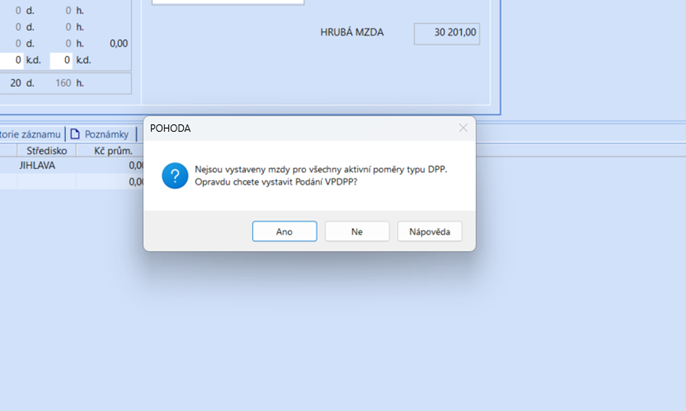
Pro tyto typy akcí není nutné předem vybírat konkrétní dohody – výkaz automaticky zahrne všechny DPP, ke kterým máte v aktuálním měsíci vystavenou mzdu. Avšak pozor, pokud některý zaměstnanec v daném měsíci nepracoval, musíte i tak vystavit mzdu s nulovou částkou – jinak nebude výkaz kompletní a program vás na to upozorní dialogovým oknem.
Důležitá upozornění k DPP
- Pokud má jeden zaměstnanec více dohod o provedení práce, doporučujeme před odesláním pečlivě zkontrolovat údaje ve výkazu.
- Potřebujete-li některou položku z výkazu odstranit, použijte klávesovou zkratku Ctrl + Delete.
Navazující DPP
V dialogovém okně najdete také volbu Navazovat na předchozí DPP. Pokud ji zaškrtnete, program zohlední bezprostředně navazující dohody jako jeden celek – tedy se stejnými podmínkami účasti na pojištění a s použitím akce „1 – Výkaz příjmů“. Pokud si nepřejete navazování zohlednit (např. protože první dohoda už skončila), tuto volbu nezatrhávejte.
Kontrola a odeslání výkazu
Po stisku tlačítka OK se vytvoří záznam výkazu VPDPP. Na záložce Položky uvidíte seznam všech dohod o provedení práce, které do výkazu spadají – zde je prostor pro kontrolu a případné úpravy.
U jednotlivých dohod program automaticky nastaví typ akce podle situace:
1 – DPP trvala,
2 – nástup na DPP,
3 – ukončení DPP.
Pokud je potřeba, můžete typ akce ručně upravit.
Když máte vše zkontrolováno, výkaz odešlete elektronicky ve formátu XML přes Záznam / Odeslání VPDPP…
Program vás provede elektronickým odesláním do systému VREP nebo datové schránky. Po odeslání bude záznam označen příznakem El. odesláno.
Pokud vás zajímá, jak stejnou situaci řešit v programu PAMICA, podívejte se náš videonávod.
K čemu slouží typy akcí Oprava a Storno
Oprava – využijete, pokud potřebujete nahlásit opravu údajů u již odeslaného výkazu, např. data nástupu, ukončení, kódu DPP, zúčtované částky, jména či místa narození. Předem je nutné vybrat konkrétní dohodu, jejíž údaje chcete opravit.
Storno – slouží ke zrušení nahlášení konkrétní DPP, pokud byla do evidence ČSSZ přihlášena omylem. I zde nejprve vyberete příslušnou dohodu.
Užitečné tipy pro práci s agendou VPDPP
- V jednom měsíci můžete vystavit více výkazů VPDPP, každou dohodu ale program zahrne pouze do prvního výkazu.
- Do tabulky si můžete přidat sloupec Navazující DPP, kde uvidíte, zda bylo navazování dohod zohledněno.
- Pro rychlý přehled dohod, které ještě nebyly zahrnuty do výkazu, využijte předdefinovaný dotaz DPP nezahrnuté do VPDPP (v tabulce agendy Mzdy – pravé tlačítko myši – Výběr / Uložené dotazy).
- Dohody již zahrnuté ve výkazu zobrazíte povelem Vybrat doplněk.
S novou agendou Podání VPDPP v programu POHODA bude vaše administrativa kolem dohod o provedení práce jednodušší, rychlejší a přehlednější.
Pokud potřebujete podrobnější videonávod, podívejte se na náš YouTube kanál.




 Sledujte nás







Zanechte komentář
Diskuse neslouží jako právní, daňová či účetní poradna. Je vyhrazena pro vzájemnou komunikaci čtenářů.
Pro přidání komentáře se přihlaste.